02
合言葉を入力する
メールの合言葉を入力し、「お写真を受け取る」を押します。合言葉はコピーして貼り付けても構いません。
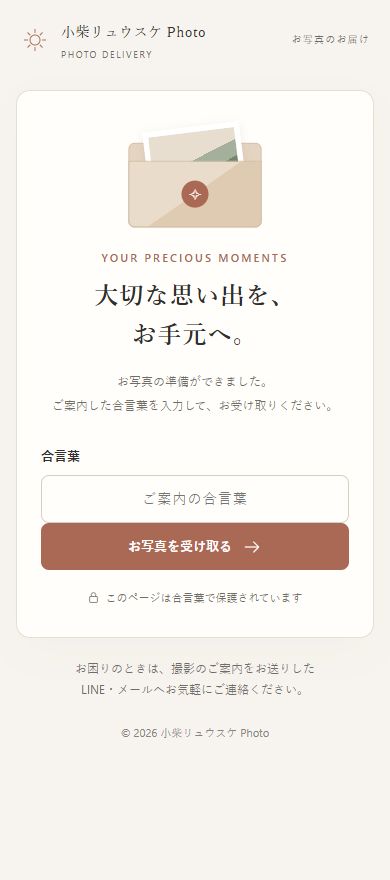
画像を押すと拡大できます
届いたお写真を、いつでも見返せるように。
メールでお送りした専用URLと合言葉から、すべてのお写真をまとめてダウンロードできます。ダウンロード後は、ZIPファイルを開いて写真を保存してください。
Wi-Fiでのダウンロードをおすすめします。端末には、ZIPと展開後の写真を保存できる空き容量をご用意ください。
メールに記載された「お写真の受け取りURL」を開きます。スマートフォンでLINEなどの中から開いて保存できない場合は、URLをコピーしてSafariやChromeで開き直してください。
納品メールのご案内例
メールの合言葉を入力し、「お写真を受け取る」を押します。合言葉はコピーして貼り付けても構いません。
「写真をすべてダウンロード」を押します。確認画面が出たらダウンロードを許可し、ブラウザの進行表示が完了するまでお待ちください。
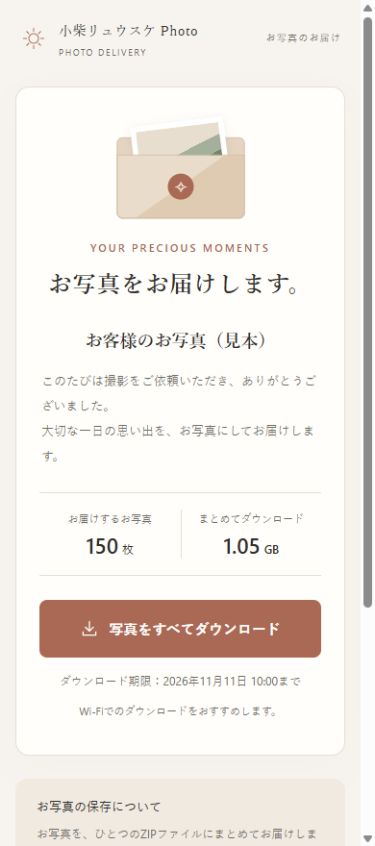
画面は説明用の見本です。お名前・写真枚数・容量・期限は、お客様ごとに異なります。
お使いの端末を選んで、保存先とZIPの開き方をご確認ください。機種やOS・アプリのバージョンによって、メニュー名や位置は異なります。
保存の流れを表した説明図です
ZIPの開き方の詳細:Appleの公式案内
詳しい手順:Files by Googleの公式案内
詳しい手順:Microsoftの公式案内
詳しい手順:Appleの公式案内
保存後は、写真が開けることをご確認ください。パソコンや外付けドライブなど、別の場所にもコピーしておくと安心です。
ブラウザのダウンロード一覧を確認してください。iPhone・iPadでは「ファイル」アプリ、Androidではファイル管理アプリ、パソコンでは「ダウンロード」フォルダから探せます。保存先を変更している場合は、ブラウザの設定もご確認ください。
Wi-Fiの接続と端末の空き容量を確認し、Safari・Chromeなどのブラウザからもう一度お試しください。LINE内の画面でうまくいかない場合は、専用URLをコピーしてブラウザで開き直してください。保存されたファイルが開けない場合も、期限内に再ダウンロードできます。
最新の納品メールの合言葉をご確認ください。コピーしたときに余分な文字が入っていないか、大文字・小文字などもご確認ください。ご不明な場合は撮影担当者へご連絡ください。
ZIPは写真をまとめたファイルです。まずZIPを展開して、中のJPEG写真をご確認ください。iPhone・iPadでは、その写真を選択して共有から「画像を保存」を行います。Androidでは、写真アプリへの表示が機種や保存先によって異なるため、ファイル管理アプリでも確認してください。
期限終了後は受け取りページからダウンロードできなくなり、オンライン上の写真データは自動削除されます。まず、お手元の端末に保存済みのZIPや写真がないかご確認ください。見つからない場合は、撮影担当者へご相談ください。